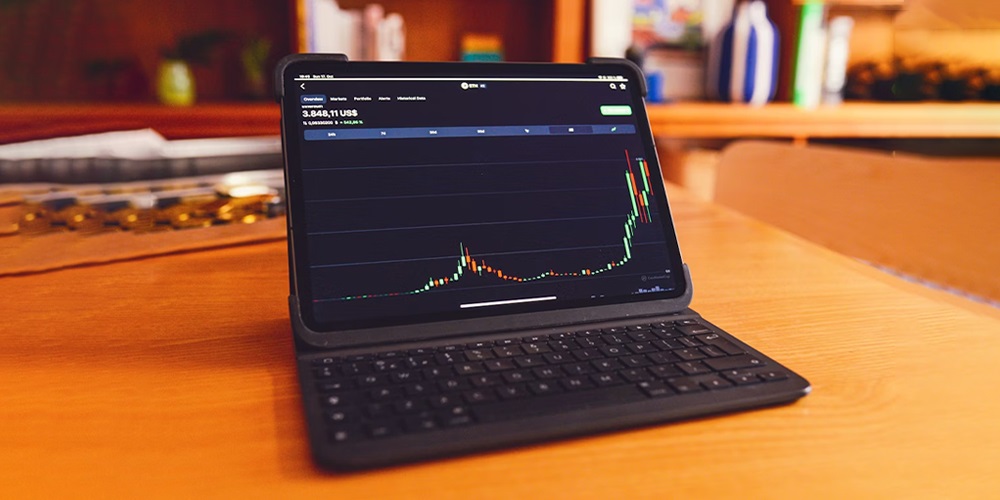
متاتریدر ۵ چیست؟
متاتریدر ۵ (MetaTrader 5) قدرتمندترین پلتفرم معاملاتی چندمنظوره جهان است که با داشتن ۲۱ تایمفریم، عمق بازار، تقویم اقتصادی داخلی و سرعت پردازش بالاتر، جایگزینی مدرن برای نسخه قدیمی MT4 محسوب میشود.
برای شروع کار با این پلتفرم، پس از دانلود و نصب نسخه متناسب با سیستمعامل خود (ویندوز یا موبایل)، باید با مفاهیمی همچون نحوه فراخوانی نمادها، شخصیسازی نمودارها و انواع ششگانه سفارشگذاری آشنا شوید. در این راه مقاله از کوانتوم افایکس، به معرفی متاتریدر ۵ پرداخته و تمام این مراحل را به صورت عملی و گامبهگام میآموزیم.
متاتریدر ۵ چیست و چرا باید به آن کوچ کنیم؟

متاتریدر ۵ که توسط شرکت MetaQuotes توسعه یافته، پلتفرمی است که برای معاملهگرانی طراحی شده که میخواهند فراتر از بازار فارکس بروند. درحالیکه MT4 عمدتاً برای جفتارزها ساخته شده بود، MT5 طراحی شده تا بازارهای سهام، کالاها، شاخصها و حتی ارزهای دیجیتال را در یک محیط یکپارچه پوشش دهد.
اما تفاوتها فقط به نوع دارایی محدود نمیشود. بیایید نگاهی دقیقتر به برتریهای فنی MT5 بیندازیم:
۱. تایمفریمهای بیشتر
در MT4 شما محدود به ۹ تایمفریم استاندارد بودید، اما در MT5 به ۲۱ تایمفریم دسترسی دارید (مثلاً ۲ دقیقهای، ۸ ساعته یا ۱۲ ساعته). این ویژگی برای تریدرهای پرایس اکشن که نیاز به دید دقیقتری از ساختار بازار دارند، یک موهبت بزرگ است.
۲. زبان برنامهنویسی MQL5
زبان برنامهنویسی در این نسخه بسیار سریعتر و بهینهتر از MQL4 است. این یعنی رباتهای معاملهگر (Expert Advisors) میتوانند محاسبات پیچیدهتری را بدون کند کردن سیستم انجام دهند.
۳. عمق بازار (Depth of Market)
این ویژگی به شما حجم سفارشات خرید و فروش در قیمتهای مختلف را نشان میدهد که برای درک نقدینگی بازار بسیار حیاتی است.
۴. تقویم اقتصادی داخلی
دیگر نیازی نیست برای چک کردن اخبار از پلتفرم خارج شوید؛ اخبار مهم مستقیماً روی نمودار شما نمایش داده میشوند.
مراحل نصب متاتریدر ۵
برای شروع، باید میز کار خود را آماده کنید. فرقی نمیکند کاربر ویندوز، مک، اندروید یا iOS باشید؛ مراحل نصب ساده اما نیازمند دقت است.
نصب روی ویندوز و مک

۱. به وبسایت بروکر خود مراجعه کنید و نسخه دسکتاپ MT5 را دانلود کنید. (دانلود از سایت بروکر بهتر است چون تنظیمات سرورها به صورت پیشفرض در آن وجود دارد).
۲. فایل exe را اجرا کنید. در پنجره باز شده، اگر نیاز به تغییر محل نصب دارید روی Settings کلیک کنید، در غیر این صورت Next را بزنید.

۳. پس از پایان نصب و باز شدن برنامه، پنجرهای برای افتتاح حساب باز میشود.
۴. اگر از قبل حساب دارید، از منوی File گزینه Login to Trade Account را انتخاب کنید.
۵. نام کاربری (Login)، رمز عبور و از همه مهمتر سرور (Server) دقیق بروکر خود را وارد کنید.
نصب روی موبایل (اندروید و آیفون)
۱. وارد اپاستور یا گوگلپلی شوید و عبارت «MetaTrader 5» را جستجو و نصب کنید.

۲. اپلیکیشن را باز کنید. بهصورت خودکار یک حساب دمو از شرکت متاکوتز برایتان باز میشود.
۳. برای اتصال به حساب اصلی خود، به بخش Settings (در آیفون) یا منوی کناری (در اندروید) بروید و گزینه New Account یا Manage Accounts را بزنید.
۴. نام بروکر خود را در کادر جستوجو تایپ کنید و سپس اطلاعات حساب خود را وارد نمایید.
محیط کاربری (Workspace)
محیط متاتریدر ۵ از چهار پنجره اصلی تشکیل شده که هرکدام وظیفه خاصی دارند. تسلط بر این بخشها سرعت عمل شما را بالا میبرد.
۱. مارکت واچ (Market Watch)؛ دیدهبان بازار
این پنجره در سمت چپ قرار دارد و نبض بازار است. لیست نمادها، قیمت Bid (فروش) و Ask (خرید) را در اینجا میبینید.
- افزودن نماد: اگر نماد مدنظر (مثلاً طلا یا بیتکوین) را نمیبینید، در فضای خالی راست کلیک کنید، گزینه Symbols را بزنید و نماد را جستوجو کنید.
- واچلیست اختصاصی: برای جلوگیری از شلوغی، میتوانید نمادهای غیرضروری را حذف کنید (Hide) و یک واچلیست شخصی بسازید.
در زیر مارکت واچ قرار دارد. این بخش مرکز کنترل حسابها و ابزارهای شماست.
- سوئیچ کردن بین حسابهای دمو و ریل از این قسمت انجام میشود.
- اضافه کردن اندیکاتورها و فعالسازی اکسپرتها (رباتها) با کشیدن و رها کردن (Drag & Drop) از این پنجره روی چارت امکانپذیر است.
۳. جعبهابزار (Toolbox)؛ حسابداری لحظهای
این پنجره که در پایین صفحه قرار دارد (در MT4 نامش Terminal بود)، شامل تبهای حیاتی است:
- Trade: موجودی (Balance)، مارجین آزاد و پوزیشنهای باز را نشان میدهد.
- History: سابقه تمام معاملات بسته شده و واریز/برداشتها را نمایش میدهد.
- News/Calendar: اخبار و رویدادهای تقویم اقتصادی در اینجا لیست میشوند.
۴. پنجره نمودار (Chart Window)
بخش اصلی که تحلیل تکنیکال در آن انجام میشود. شما میتوانید چندین نمودار را همزمان باز کنید و با زدن دکمه Tile Windows آنها را مرتب کنار هم بچینید.
شخصی سازی متاتریدر ۵ و تنظیمات نمودار
نمودار پیشفرض متاتریدر (سبز و سیاه) ممکن است برای همه جذاب نباشد. شما میتوانید ظاهر چارت را کاملاً شخصیسازی کنید.
تغییر رنگبندی و نوع نمودار

روی نمودار راست کلیک کنید و گزینه Properties (یا کلید F8) را بزنید.
- در تب Common میتوانید نوع نمودار را بین کندلستیک (شمعی)، میلهای یا خطی تغییر دهید.
- در تب Colors میتوانید رنگ پسزمینه، کندلهای صعودی (Bull candle) و نزولی (Bear candle) را به دلخواه تغییر دهید.
ساخت قالب (Template)
پس از اینکه ساعتها وقت گذاشتید و رنگها را تنظیم کردید و اندیکاتورهای محبوبتان را اضافه کردید، نباید این تنظیمات را از دست بدهید.
- روی چارت راست کلیک کنید.
- به منوی Templates بروید و Save Template را انتخاب کنید.
- حالا هر نمودار جدیدی که باز کنید، با انتخاب این تمپلیت، تمام تنظیمات شما در یک ثانیه اعمال میشود.
آموزش سفارش گذاری
مهمترین بخش آموزش متاتریدر ۵، یادگیری نحوه باز کردن و مدیریت معاملات است. برای باز کردن پنجره سفارش، کلید F9 را بزنید یا روی نماد دابل کلیک کنید.
۱. تعیین حجم و مدیریت ریسک

قبل از هرچیز، حجم (Volume) را تعیین کنید. مراقب باشید! حجم به «لات» است. (۱ لات استاندارد = ۱۰۰,۰۰۰ واحد ارز پایه).
حتماً مقادیر Stop Loss (حد ضرر) و Take Profit (حد سود) را در همین پنجره وارد کنید. این دو، کمربند ایمنی شما در نوسانات بازار هستند.
۲. انواع روشهای ورود به معامله
در MT5 دو شیوه کلی برای ورود دارید:
الف. اجرای آنی (Market Execution)
اگر گزینه Type روی این حالت باشد، با زدن دکمه Buy by Market یا Sell by Market، معامله شما بلافاصله در قیمت لحظهای بازار باز میشود.
ب. سفارشهای شرطی (Pending Orders)
این سفارشها زمانی فعال میشوند که قیمت به عدد خاصی برسد. در MT5 برخلاف MT4 که ۴ نوع سفارش داشت، ما ۶ نوع سفارش داریم:
- Buy Limit: وقتی قیمت فعلی بالاست و میخواهید در قیمتی پایینتر خرید کنید (انتظار بازگشت از حمایت).
- Sell Limit: وقتی قیمت فعلی پایین است و میخواهید در قیمتی بالاتر بفروشید (انتظار بازگشت از مقاومت).
- Buy Stop: خرید در قیمتی بالاتر از قیمت فعلی (برای ترید در شکست مقاومت).
- Sell Stop: فروش در قیمتی پایینتر از قیمت فعلی (برای ترید در شکست حمایت).
- Buy Stop Limit (جدید): ترکیبی است که وقتی قیمت به سطح Stop رسید، یک سفارش Limit میگذارد. این برای زمانهایی که نوسان شدید است و نمیخواهید با قیمت بد وارد شوید عالی است.
- Sell Stop Limit (جدید): مشابه مورد قبل اما برای فروش.
ابزارهای پیشرفته و تحلیل تکنیکال
متاتریدر ۵ یک جعبهابزار کامل برای تحلیل تکنیکال در اختیار شما قرار میدهد.
اضافه کردن اندیکاتورها

از منوی بالا گزینه Insert و سپس Indicators را انتخاب کنید. اندیکاتورها در دستههای مختلفی مثل Trend (روند)، Oscillators (نوسانگرها) و Volumes (حجم) دستهبندی شدهاند.
- مثال: برای اضافه کردن میانگین متحرک، مسیر Insert > Indicators > Trend > Moving Average را طی کنید.
استفاده از تایمفریمهای خاص

برای دسترسی به تایمفریمهای جدید (مثل ۲ دقیقه یا ۱۰ ساعت)، روی نمودار راست کلیک کنید، به منوی Timeframes بروید و بازه زمانی دلخواه خود را انتخاب کنید. این ویژگی برای استراتژیهای مولتیتایمفریم بسیار کاربردی است.
تست استراتژی (Strategy Tester)
اگر قصد دارید یک ربات معاملهگر را تست کنید، MT5 ابزاری فوقالعاده دارد. با زدن کلید Ctrl+R پنل تستر باز میشود. در اینجا میتوانید اکسپرت خود را روی دادههای گذشته بازار اجرا کنید و عملکرد آن را بسنجید.
ترید با موبایل؛ بازار در جیب شما
نسخه موبایل متاتریدر ۵ اگرچه امکانات تحلیل کمتری نسبت به دسکتاپ دارد (مثلاً نمیتوانید اکسپرت نصب کنید)، اما برای مدیریت معاملات عالی است.
ویژگی های کلیدی نسخه موبایل متاتریدر ۵
ترید سریع
با فعال کردن گزینه One Click Trading میتوانید تنها با یک لمس خرید و فروش کنید.
هشدارهای قیمت (Price Alerts)
میتوانید روی قیمت خاصی هشدار بگذارید تا گوشی شما زنگ بخورد. مسیر: Settings > Alerts (در آیفون) یا منوی Alerts (در اندروید).
تحلیل تکنیکال
نسخه موبایل هم از ۳۰ اندیکاتور محبوب و انواع خطوط روند پشتیبانی میکند.
کار با متاتریدر ۵ مهارتی است که با تمرین به دست میآید. پیشنهاد میشود قبل از واریز سرمایه واقعی، حداقل چند هفته در حساب دمو (Demo Account) تمرین کنید تا با دکمهها و نحوه اجرای سفارشها کاملاً آشنا شوید. اشتباه در فشردن دکمهها در حساب واقعی میتواند هزینههای سنگینی داشته باشد.
همچنین، از ویژگی VPS (سرور مجازی) که در خود پلتفرم تعبیه شده برای روشن نگه داشتن ۲۴ ساعته اکسپرتهای خود استفاده کنید تا حتی در زمان قطعی اینترنت یا برق، معاملات شما مدیریت شوند. این پلتفرم دریچهای بهسوی بازارهای حرفهای است؛ پس زمانی را صرف شخصیسازی و یادگیری کلیدهای میانبر آن کنید تا مانند یک حرفهای معامله کنید.